
Como programar para Windows iniciar sempre normalmente
Evitando que entre no reparo automático
Como retirar o modo de reparo automático do Windows
Há um comando que altera a preferencias do Windows para retirar o Reparo automático na inicialização do sistema. Assim, você poderá escolher quando ele deve reparar.
Mesmo que seu computador desligue inesperadamente, ele não vai mais tentar reparar o windows automaticamente ao iniciar.
Você poderá solicitar o reparo somente quando precisar!
Alguém pode pensar:
- Mas se ele quer entrar em modo reparo é porque identificou um problema e sugere reparar, não?!
Não é bem assim! Nós usuários que estamos constantemente usando um computador com Windows sabemos que ele exagera nisso.
Esse modo reparo, se fosse rápido, tudo bem!

Mas é muito demorado e na maioria das vezes não acha nada.
E já sabemos que ele escolhe iniciar em modo reparo por qualquer motivo. Sim já virou até motivo sátira na internet.
Quando o Windows escolhe o Modo Reparo
O Windows escolhe entrar em Modo Reparo toda vez que ele liga e não encontra no seu relatório que ele desligou normalmente da ultima vez.
Ao ligar o computador, o Windows tem duas opções para iniciar:
Iniciar Normalmente: Carrega todos os drivers e aplicativos iniciais
(Se teve um desligamento normal)
Modo reparo: Se foi desligado antes de terminar o carregamento normal ou se ele mesmo se desligou por algum motivo.
Sendo que na maioria das vezes, fomos nós que precisamos desligar o computador antes dele carregar totalmente. Ou então ele desligou inesperadamente por um motivo elétrico, tipo quando alguém mexeu na tomada.
Há muitos motivos para nós interrompermos o carregamento do Windows:
- As vezes porque ele entrou em uma atualização e tivemos que desligar para deixar atualizar depois.
- Ou porque ele estava demorando a encerrar nossos programas...
E nem por isso ele precisa entrar num longo processo de reparo!
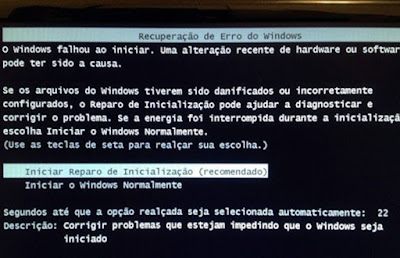
Então na hora de ligar o Pc, se você não estiver prestando atenção naquelas opções em preto e branco que passam antes dele iniciar o windows...

Após alguns segundos, já sabe! Lá vai pro modo reparo....
Você pode interromper mexendo nas setas aí do teclado: Ele espera 30 segundos nesta tela:

Basta você descer para o opção de baixo:

Senão, ele entra no modo reparo, e não permitirá ser interrompido...

Haja tempo e paciência!
Então, vamos configurar o windows para ele não fazer mais isso automaticamente!
Aí, ele sempre vai ligar no modo normal. Se um dia você notar algo estranho no windows que merece atenção, você poderá chamar esse modo reparo dele (Também vou mostrar como ativar novamente)... Perfeito não é?!
Vamos ao comando!
No prompt de comando como administrador pode usar os seguintes comandos:
desativa a opção
bcdedit /set {default} bootstatuspolicy ignoreallfailures
ativa novamente a opção
bcdedit /set {default} bootstatuspolicy displayallfailures
Pode deixar desativado!
E quando quiser fazer manualmente, basta apertar F8 no seu teclado durante a inicialização que vai aparecer todas as opções, veja:

Setas pra cima e para baixo:
Neste caso, escolha a primeira opção: Reparar seu computador
Funciona tanto no Windows 7, 8 e 10
O comando que ensinei você tem que executar! De preferência como administrador.
Se você não é administrador de seu computador
Ou se não sabe como executar esses comandos como administrador
Veja como faz:
Ali onde eu escrevi na demonstração você pode colar o comando e dar Enter.
Alexsandre Kallwest

Programei Meu Robô
Inscreva-se para o YouTube te avisar sobre vídeos novos
Geralmente às quartas


Quer deixar um comentário?