VPN driblar localização

VPN para conectar redes usando outra localização


-Discussão, Fatos e o jeito de fazer.


Devido a falta de respeito de diversos aplicativos que usam nossa localização para desferir ataques localizados, o recurso VPN que era utilizado apenas para conectar redes está sendo usado para desviar desses ataques apenas informando localização incerta.

- Se bloqueiam um aplicativo ou site de funcionar em um País ou Região, basta usar o VPN. (declara os internautas)


Partindo da regra básica de segurança "não informe sua localização".

Uma questão de privacidade e segurança.


Aceitamos que, algumas empresas podem usar filtros de localização para permitir o acesso apenas de determinada região.

Ou que sites distribuem acesso uniforme um tanto aqui e outro tanto ali para não deixar que uma região tenha mais que outra.

Sim, é compreensível e deve ser respeitado.


Mas agora entramos em situações mais delicadas... Acompanhe.


Os aparelhos que usamos para se conectar a internet  têm sido alvos de diversos aproveitadores (a maioria marketing) e outro tanto são ataques para roubar nossos dados seja de forma invisível ou nos abordando com falsas promessas. 

Ocultar o IP e ocultar nossa localização tem sido uma forma de nos prevenir.

Agora sendo ainda mais específico:  Informar outra localização para ter acesso a um recurso na internet que é bloqueado em nossa região.


Quando o bloqueio é apenas por localização, é fácil driblar com o VPN e isso não afeta diretamente  empresas, pois elas ainda tem  o filtro de login. 


Então como fazem para driblar o bloqueio de acesso usando outra localização? 

Lembro que, quando criaram o Home Office, o VPN era a solução para que da sua casa, os funcionários podiam se conectar à rede de sua empresa.

Assim, eles podiam usar os mesmos aplicativos que usa quando está na empresa. Os aplicativos vão funcionar conectados aos servidores internos da empresa normalmente.

"Aí veio a questão:  O VPN tanto pode nos colocar em outra rede que está distante, como pode fazer o contrário:  Pode dizer que não estamos na mesma rede."

Hoje, enxergamos o VPN de um outro lado.  Ele sem querer, pode informar por exemplo que não estamos no Brasil. Ou ele pode definir uma localização específica pra nós. E assim permitir que nos conectemos a aplicativos e outras redes que usam filtros de acesso por localização.


Isso, a princípio pode ser útil para questão de privacidade e segurança.  Mas confesso que, também pode ser usado para driblar bloqueios de acesso que tenha porventura na nossa região e assim, permitir nosso acesso a aplicativos e servidores mesmo quando a regra seria filtrar e rejeitar nosso acesso.


Podem tirar isso de nós?

Como existem diversas aplicações que disponibilizam VPN, será difícil retirarem isso de nós. Os mais conhecidos são aplicativos e sites que usamos para mudar nossa localização.


Aconselho, você que que trabalha em uma empresa que observa sua localização não usar.  Pois este empresa pode entender que você está tentando driblar seu controle.  Uber por exemplo usa a localização do motorista para saber se ele fez mesmo aquele trajeto.  Se algum aplicativo estiver instalado e sua localização for incerta, o aplicativo pode bloquear o motorista.  

Outro exemplo são os aplicativos de bancos.  Se você tentar acessar o seu aplicativo e sua localização estiver em outro país, seu aplicativo pode bloquear seu acesso, por entender que outra pessoa tentou acessar sua conta.


Então esteja ciente e tire suas dúvidas.

Nesse caso, eu usaria um recurso VPN que muda a localização apenas de um aplicativo e não todo o aparelho (Isso vou te mostrar).


Qual aplicativo usar de exemplo?

Um exemplo bem fresquinho é o uso do VPN para driblar o bloqueio de aplicativos em nosso país.

Sim! Estou falando do Telegram

Estamos vendo as pessoas usando VPN para conectar o aplicativo no Brasil mesmo quando isso foi bloqueado.  Pois dá pra conectar o aplicativo usando outra localização (qualquer uma onde não tenham definido bloqueio).


O Telegram permite mudar seu Proxy em suas configurações. Bastaria entrar na configuração e colocar outro proxy e pronto.

Mas um jeito mais fácil ainda é usar um website que contenha direcionamento de proxy para nossos aplicativos.

Sem instalar nada em nosso aparelho, basta acessar um deles e apontar para nosso aplicativo.

Experimente por exemplo este:

https://mtproto.co/

Basta entrar e clicar no ícone do seu aplicativo.

O Facebook é o primeiro da lista, ao lado tem outros e um sinal de + para achar outros que não estão ali de cara.


Eu fiz o teste, cliquei em + até aparecer o Telegram e cliquei em cima.

Pronto! Abriu meu Telegram já conectado de outro país. 

Não alterando a localização de todo o meu celular, nem instalando nada.


Microfone Upgrade | Ouça a diferença do Microfone de Lapela x Profissional


 Neste vídeo eu mostro o microfone TKL Profissional comparado ao microfone de lapela.

Escolhi este microfone TKL, por ser profissional de uma empresa de som bem avaliada no AliExpress por um bom preço.

Gravei o vídeo mostrando os primeiros testes e não fiz tratamento de áudio para preservar o som original dos dois microfones.


Para acessar os comentários do vídeo, abra no YouTube.

🎤📢    👀

A característica Cardióide Recording deste microfone significa que ele ignora os sons do outro lado da mesa - Ele capta claramente os sons produzidos por você e reduz qualquer som de trás dele.


Onde comprar?
O Ideal Shopping Brasil tem uma sessão especial com os microfones profissionais mais reconhecidos, avaliados com 5 estrelas, confira:
https://www.idealshopping.ml/search/label/Microfone

Vai encontrar o TKL nessa lista e outros, inclusive de 192khz e 24bits

🚀O site também conta como o AliExpress está conseguindo entregar no Brasil em uma semana.

Convido você a conhecer o site que seleciona os produtos melhor avaliados do AliExpress.

https://www.idealshopping.ml/


Agora nossas encomendas chegam ao Brasil em uma semana e os preços do Ali continuam os melhores.


Alexsandre Kallwest


Programei Meu Robô

Inscreva-se para o YouTube te avisar sobre vídeos novos
Geralmente às quartas 


SSL +Hospedagem +Domínio Gratuitos!

 Vamos migrar um site profissional de um ambiente totalmente pago para:

SSL, Hospedagem e Domínio Gratuitos

Uma série de vídeos ensinando passo a passo.

👀

Este é o primeiro vídeo da série onde começamos um projeto de migração de um site profissional de um ambiente totalmente pago para o gratuito.

Estamos com um site profissional feito em WordPress, que paga SSL, Hospedagem e Domínio e o migramos para um serviços gratuitos de SSL, Hospedagem e Domínio. 


👍Aprenda a contornar desafios. 


Este é o cenário antigo:

Site Hospedado na Godaddy

SSL pela BrHost

Domínio registrado na Registro.br


E este é o cenário novo:

Hospedagem da InfinityFree

SSL e Domínio da Freenom


Estamos aprendendo muito com essa migração. 👪

Assista no YouTube:


Vídeos desta série aqui na Playlist

O vídeo está organizado por capítulos

Observe a descrição dele no YouTube.


Aqui vai um resumo:

A sequência inclui

Como Criar um Domínio Gratuito na Freenom

Como colocar SSL no site

 Como Criar um site na InfinityFree

Como migrar um Site em WordPress da Godaddy para InfinityFree, e mais alguns recursos que precisamos no meio do caminho como por exemplo: aprender a usar o plugins e backups.


Assista a Série

SSL +Hospedagem +Domínio Gratuitos


Convido você a conhecer o site que seleciona os produtos melhor avaliados do AliExpress.

https://www.idealshopping.ml/


Afinal sua encomenda chega ao Brasil em uma semana e os preços do Ali continuam os melhores.


Alexsandre Kallwest


Programei Meu Robô

Inscreva-se para o YouTube te avisar sobre vídeos novos
Geralmente às quartas 


Upgrade de Memória em Desktop

 Como fazer Upgrade de Memória

E saber se você precisa ou não.

👀

Neste vídeo você irá aprender a fazer upgrade de memória, conferir os recursos que seu aplicativos estão usando e saber se precisa de mais memória ou não.


👍Você saberá quanto seus aplicativos usam da memória. 

A forma para testar o consumo de memória de cada aplicativo, será mostrada em gráfico que facilita muito a compreensão e poderá avaliar se precisa de mais memória ou processador.  Para que esse teste seja real, você aprenderá a fechar os outros recursos que porventura estejam instalados e atrapalhando o resultado do teste.

Além disso, o teste está sendo feito em uma placa antiga para que você perceba como o desempenho pode mudar depois de receber upgrade nas pequenas peças.

O vídeo é gravado para o YouTube em alta resolução usando a placa Black (da sequência) após fazer nela upgrade de memória para 4 Gb.


Este vídeo é parte integrante de uma sequência de vídeos

A sequência inclui Upgrade de HD, Upgrade de Placa de Vídeo (GPU), troca do HD Sata pelo SSD (mais rápido).


Este é o sexto vídeo da Série: 

Monte Seu Computador do Zero

Playlist aqui


Assista no YouTube:


Um resumo do Vídeo:

💃Seja para renovar o seu computador ou montar um novo, neste vídeo você irá aprender a identificar a memória que tem atualmente no seu computador e como troca-las, se for preciso, é claro.


Um ponto importante neste vídeo é aprender a usar o Task Manager.  Pois sem ele você não tem uma ideia real de desempenho do seu computador.

Pois podem haver aplicativos consumindo os recursos do computador fazendo o computador lento ou até mesmo travar. Uma vez que você usa o Task Manager para fechar esses aplicativos, o computador descansa um instante para você testar ele em um funcionamento normal e pode testar aquele aplicativo que você precisa mais.

Outro bônus especial é o teste com o OBS Studio. Acompanhe:


😆 Quais os requisitos mínimos para o OBS Studio?

No decorrer do vídeo, você irá acompanhar o OBS Studio gravando em Full HD mesmo em um computador antigo.  Pois este pc recebeu no decorrer desta série os upgrades de hardware mencionados acima.

Então, se alguém disser que para você gravar vídeo em Full Hd precisa de um super Computador - Assista e tire suas conclusões.

Esses upgrades, mesmo baratos, elevaram este computador a outro nível.

No quarto vídeo Compare seu Computador com os Kits Upgrades de Mercado, foi feito o cálculo de quanto custou os upgrades.


Dito isto, convido você a conhecer o site que seleciona os produtos melhor avaliados do AliExpress.

https://www.idealshopping.ml/


Afinal sua encomenda chega ao Brasil em uma semana e os preços do Ali continuam os melhores.


Alexsandre Kallwest
Programei Meu Robô

Inscreva-se para o YouTube te avisar sobre vídeos novos
Geralmente às quartas 


Como mudar a imagem do site ao compartilhar a url nas redes

Ao publicar a url do site, está aparecendo uma imagem que não é interessante?

Ou depois de publicar a imagem some ou entra outra!?


Enquanto você não escolher qual a imagem você quer que seu site exponha ao ser compartilhado nas redes, ele vai usar:

😐imagem padrão da plataforma

😐uma imagem em branco

😔ou a ultima thumbnail usada (cache)


Vamos aprender hoje, como definir uma imagem padrão no HTML do site e renovar a imagem que é exibida no Facebook.


Serão dois passos pra corrigir isso:

Olhar na configuração do site qual a imagem está definida.

No caso do Facebook, usar a ferramenta online dele que trata dessas thumbnail que é o Depurador de Compartilhamento do Facebook.


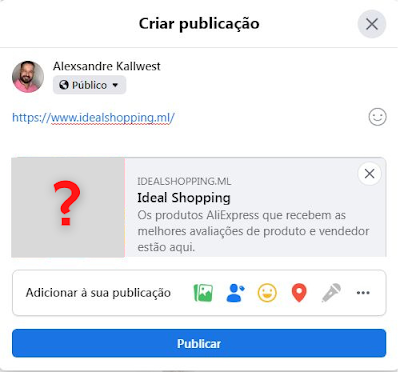
Na imagem citada na capa deste post, trata-se de um site no Blogger e uma publicação no Facebook.


Para o blogger, a definição da thumbnail fica nessa linha:

!-- default image if no image found --


Precisará editar o HTML do Blogger

Clique em Tema e depois na setinha escolha Editar HTML


Você deverá encontrar essa linha bem no começo do código, nesse caso, a linha 80 e 81

(no computador esse texto ficam bem visível)

Repare que aí está definida uma imagem que vai ser usada no caso dele não encontrar uma imagem boa no site.
Você poderá escolher uma imagem de sua preferência, basta publica-la, pegar o endereço dela e colar aí.

Usamos um exemplo em que a imagem escolhida está sendo ignorada e o Facebook está usando uma imagem em branco.
Neste exemplo, na linha 81, a imagem é boa, atende aos requisitos; porém o Facebook considera esse um endereço inválido.  Esse link funcionaria se copiasse ele e colasse na barra de endereço de um browser, mas esse tipo de link não é aceito pois não termina como uma imagem - Então a imagem foi ignorada.

Assim como foi mostrado no vídeo, que você pode também assistir (link no final do Post), o Facebook o ignorou e tentou usar aquela vermelha de oferta de cupom do site, porém ela também desaparece após publicar o post pois ela é de um link incorporado e também não serve.

O Facebook leva em consideração o tamanho da imagem e espera que o link da imagem comece com http: e termine com .jpg  .png  .webp e etc


Já neste exemplo aqui não foi aceita, porque é endereço do Fotos do Google

Esse começa com https mas não termina em .jpg .png ...


Bem, agora que você já conferiu o endereço da imagem que deve ser usada no compartilhamento de url ...
Vamos ao passo dois!  A ferramenta online


No caso do Facebook, o endereço é:
https://developers.facebook.com/tools/debug

Acesse e cole no campo Depurador de Compartilhamento a url do seu site.

Ele vai retornar com a thumb que está sendo usada e um relatório de possíveis problemas.

E vai deixar você renovar a thumb pelo botão EXTRAIR NOVAMENTE


Role até o final para conferir a imagem que está sendo carrega da url.

Essa ferramenta é extramente versátil, pois ela permite que você troque a thumb da sua url - neste caso, para o Facebook.


Espero ter ajudado,


Convido você a conhecer o site que seleciona os produtos melhor avaliados do AliExpress.

https://www.idealshopping.ml/


Afinal sua encomenda chega ao Brasil em uma semana e os preços do Ali continuam os melhores.


Alexsandre Kallwest


Programei Meu Robô

Inscreva-se para o YouTube te avisar sobre vídeos novos
Geralmente às quartas 


Este Post pode ser encontrado também como:

How to get the blogger first image URL in the post

A imagem que aparece quando compartilho o site está trocada

Meu site está com imagem ruim

Meu site está exibindo uma imagem antiga quando vou compartilhar

Imagem do site

Como mudar a imagem do site

Como renovar a foto do site

Open Graph

og image


Blogger não salva - Erro ao tentar editar o HTML

Este problema tem se tornado conhecido nos fóruns de discussão:

Não consigo salvar o HTML no meu blogger
Recebo um erro ao tentar Editar o HTML no blogger

Erros do tipo:

The widget settings in widget with id <b>PageList1</b> is not valid. Page title is invalid.

The widget settings in widget with id <b>PageList851</b> is not valid. Page title is invalid.


Vou te mostrar uma solução simples (não que editar html seja simples) mas você está aqui porque aprendeu a editar...


👌Vou explicar por escrito e no final um pequeno vídeo pra você ver sendo feito.


Eu mesmo, um dos colaboradores deste blog, já tive um problema como esse... De repente parou de salvar e eu não havia feito nenhuma alteração recente no HTML do blogger


Fiz algumas pesquisas e descobri que a causa eram palavras acentuadas que eu estava usando recentemente em títulos de postagem e em tags de categoria.
No meu caso, bastou entrar no código do site, por este editor de HTML e tirar os acentos das palavras.


Mas reparando que haviam questões recentes muito parecidas sendo discutidas resolvi prestar atenção e absorver uma forma de solução do tipo "macete" dos programadores.


Digo macete, porque eles ensinaram um método que é usado pra limpar uma configuração. Parecido com limpar a cache de um aplicativo com problemas.
Ou seja, você não briga com o problema, você apenas limpa pra fazer de novo.


E agora vou mostrar aqui como eles aplicam essa correção:


Em resumo, você vai apenas adicionar esses caracteres no inicio e no fim na área do um Widget com problemas:

<!--

-->

Digamos que o erro que você recebe ao tentar salvar alguma alteração no HTML do seu site seja este:

The widget settings in widget with id <b>PageList1</b> is not valid. Page title is invalid.

Esses erros tem em comum essa parte:  <b>PageList1</b>

Este aí é o Widget com erro.


Talvez você não esteja acostumado(a) a navegar no seu editor HTML por Widgets, mas nesse caso será mais fácil se o fizer.

Clique aí no menu Widget conforme a imagem acima.

Escolha na lista qual deles é o que está dando erro.

Neste caso citado é: PageList1

Ele vai te levar para a área do seu html que está com o erro.


Localize a linha que começa assim:

<b:widget id='PageList1' .....

Coloque o cursor no início da próxima linha e dê Enter três vezes.


Estava assim:


Vai ficar assim após os espaços:


Bem, agora no meio do espaço, neste caso na linha 2677

Você põe o primeiro símbolo que falei:  <!--

Vai ficar assim:


Ao colar esse símbolo, tudo pra baixo vai mudar de cor como inativo. Mas não se preocupe, vai ativar de novo ao colar o outro símbolo. Não salve ainda.


Agora é a vez do outro símbolo: -->

Esse é o de fechamento.

Você vai achar o lugar dele aí pertinho, entre a linha:

</b:widget-settings>

e a linha:

<b:includable id='main'>


No meu caso, coloquei três espaços entre a linha 2682 e a 2683

👈Coloque o cursor do mouse atras de </b:widget-settings> e dê Enter três vezes e cole o código de fechamento no meio, vai ficar assim:


Repare que ao colar esse símbolo, as cores são devolvidas.


Pronto!  Agora é só salvar normalmente.  😃


Se por acaso dar erro de novo, repare que não será o mesmo.

Isso pode acontecer se houver problema em outro Widget. 

Neste caso, basta repetir o mesmo procedimento para cada Widget até seu HTML normalizar o salvamento.

E se, cada vez que for salvar uma nova edição, precisar fazer isso no mesmo Widget, significa que ele precisa ser reajustado ou redefinido. Será mais fácil redefini-lo substituindo todo o conteúdo da Widget dele. Copie e cole do seu backup original.

Basta carregar seu template original em algum site novo, ir na Widget e copia-la toda.

Neste caso seria a Pagelist, que é apenas uma relação de páginas que você definiu para seus visitantes clicarem no link de suas páginas do site. Poderá apenas decorar a organização de paginas para depois que redefinir o Widget, adicioná-las novamente.

Bem... isso é menos dramático que redefinir todo o template ...


E pra quem prefere em vídeo, fiz dois!  Esse curtinho só pra mostrar esse método:


e esse completo comigo explicando em áudio:


Convido você a conhecer o site que seleciona os produtos melhor avaliados do AliExpress.

https://www.idealshopping.ml/


Afinal sua encomenda chega ao Brasil em uma semana e os preços do Ali continuam os melhores.


Alexsandre Kallwest


Programei Meu Robô

Inscreva-se para o YouTube te avisar sobre vídeos novos
Geralmente às quartas 


Formulário de contato

Dados

Envio & Retorno

Nós apresentamos a oferta e direcionamos você para o site oficial do AliExpress. Lá você irá comprar diretamente com o Ali e estará na oferta do anunciante. Nós do Ideal Shopping somos (queremos ser) afiliados do site oficial AliExpress. Caso tenha algum problema entre em contato.